
Notre portail de recherche vous permet d’explorer des milliers de documents d’archives.
Effectuez des recherches simples ou avancées, consultez des descriptions archivistiques et, lorsque disponibles, accédez à des documents numériques (photographies, publications, etc.).
Recherche simple
La barre de recherche principale permet de faire une recherche rapide dans l’ensemble de la base de données. La recherche s’effectue en plein texte dans tous les champs. Les résultats incluent : titres, descriptions, noms, sujets, etc.

Utilisez des opérateurs de recherche afin d’affiner et de filtrer les résultats (voir la section « Symboles et opérateurs de recherche »).
La recherche n’est pas sensible à la casse ni aux accents : les requêtes « etudes », « études » ou « Études » produisent les mêmes résultats.
Conseils pratiques :
- Utilisez des mots-clés précis et significatifs (ex. : « Pont Taché », « Alcan », « Déluge du Saguenay »)
- Tentez différentes variantes (singulier/pluriel, noms propres, ancienne terminologie, etc.)
- Combinez plusieurs mots-clés pour affiner les résultats
- Évitez les phrases complètes
Recherche avancée
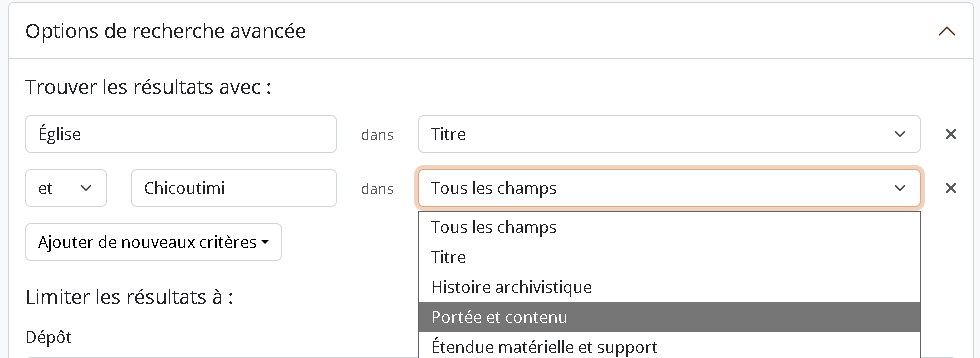
Appuyez sur l’engrenage à droite de la barre de recherche principale pour affiner votre recherche.

« Ajouter de nouveaux critères » permet de combiner plusieurs mots-clés en utilisant les opérateurs ET, OU, NON. Sélectionnez le champ dans lequel chaque terme doit être recherché pour obtenir des résultats plus précis.
Utilisez des opérateurs de recherche afin d’affiner et de filtrer les résultats (voir la section « Symboles et opérateurs de recherche »).
Filtrer les résultats
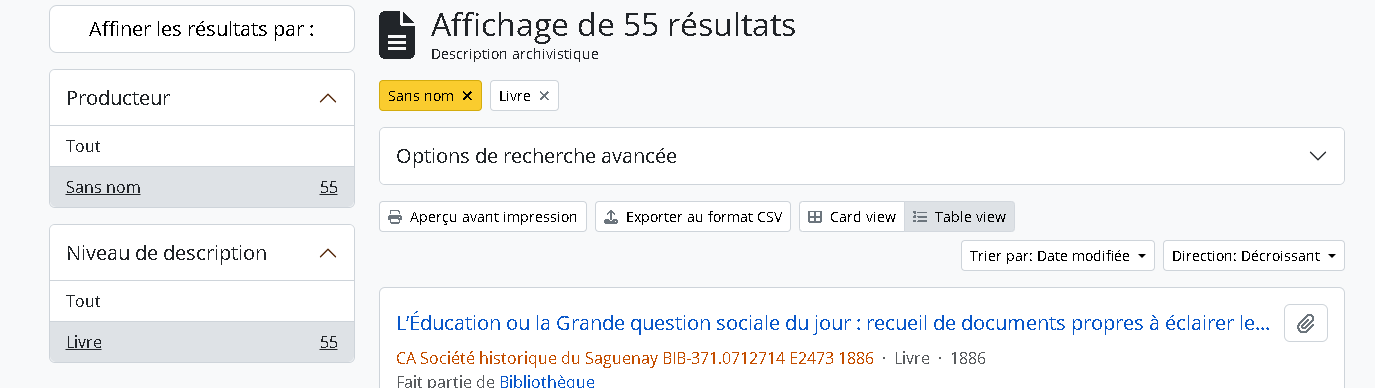
Affinez vos résultats de recherche à l’aide des filtres situés dans la colonne latérale à gauche. Les filtres appliqués s’affichent sous le nombre de résultats. Ils peuvent être retirés en tout temps en cliquant sur le « X ».
Utilisation du presse-papier
Un trombone apparaît systématiquement à la droite des fiches descriptives ou des résultats de recherche. Il permet d’ajouter ces notices à votre presse-papier afin d’éventuellement :
- Les consulter
- Les trier
- Les télécharger
- Les imprimer

Symboles et opérateurs de recherche
Voici quelques-uns des symboles qui permettent d'affiner les recherches, en mode simple et avancé.
Symbole : "
Utilisation : Permet de rechercher une expression exacte.
Exemple : "Société historique de Saguenay"
Résultats : les descriptions comportant exactement le texte Société historique de Saguenay.
Symbole : ?
Utilisation : Remplace un seul caractère.
Exemple : v?nter
Résultats : toutes les descriptions comportant les mots vanter ou venter.
Symbole : *
Utilisation : Remplace un ou plusieurs caractères.
Exemple : biblioth*
Résultats : toutes les descriptions comportant les mots bibliothèque, bibliothèques, bibliothéconomie, bibliothécaire et bibliothécaires.
Symbole : +
Utilisation : Indique qu’un mot est obligatoire dans les résultats.
Exemple : +funiculaire montagne
Résultats : toutes les descriptions contenant systématiquement le mot funiculaire et possiblement le mot montagne.
Symbole : -
Utilisation : Exclut un mot des résultats.
Exemple : -funiculaire montagne
Résultats : toutes les descriptions comportant le mot montagne mais ne contenant pas le mot funiculaire.
Bonnes pratiques
- Combinez plusieurs symboles
- Utilisez les guillemets pour les noms d’organismes ou d’événements
- Employez l’astérisque (*) pour couvrir les variantes d’un mot
- Utilisez-le + et le - pour contrôler précisément les inclusions et exclusions
Exemple combiné : +"Maison de la Presse" Saguenay -Montréal